QR-Code zum Fotos hochladen: einrichten, testen, richtig platzieren
QR-Code zum Fotos hochladen in 3 Schritten: Album wählen, Gastzugang testen und Karten richtig platzieren. Mit Drucktest, Ersatzlink und Ablaufplan.

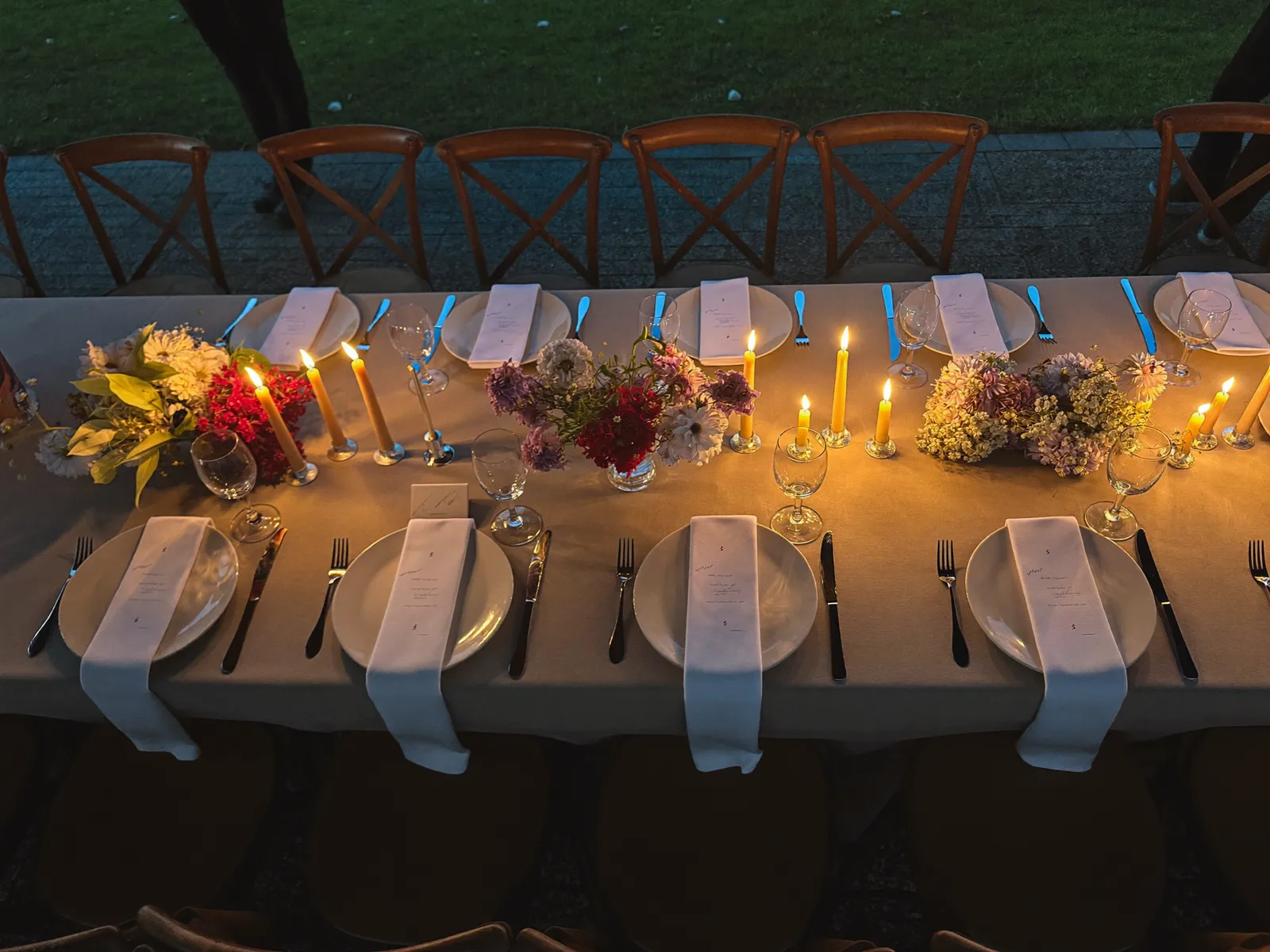
Ein QR-Code für Gästefotos ist kein Speicher. Er ist nur der Weg zu einer Upload-Seite. Genau deshalb entscheidet die Seite hinter dem Code darüber, ob am Ende Bilder ankommen. Die Einrichtung beginnt nicht beim Generator, sondern bei der Frage, was ein Gast nach dem Scan tun darf.
Die Anleitung folgt dem Ablauf einer echten Feier: Ziel festlegen, Gastweg vollständig testen, danach erst drucken. AlbumQR ist unser Produkt. Die Hinweise gelten genauso für andere Lösungen; Funktionen anderer Anbieter werden hier nicht behauptet.
Wohin soll der QR-Code zum Fotos hochladen führen?
Der QR-Code sollte direkt auf einer mobilen Upload-Seite enden, nicht auf einer Startseite, einem App-Store oder einem Ordner ohne Schreibrecht. Der Gast muss nach dem Scan in höchstens 3 klaren Schritten eine Datei auswählen, senden und eine Bestätigung sehen können.
Legen Sie zuerst fest, was Sie sammeln wollen. Für eine Hochzeit reichen Fotos oft nicht aus; kurze Videos und Sprachaufnahmen gehören zu anderen Momenten. Prüfen Sie deshalb vor dem Kauf, welche Dateitypen angenommen werden, ob Gäste ein Konto brauchen und wie lange der Upload geöffnet bleibt. Eine schöne QR-Grafik kann keine unpassende Zielseite retten.
Für Google Fotos beschreibt die offizielle Hilfe das Teilen über einen Link. Wer Inhalte zu einem geteilten Album hinzufügen will, arbeitet jedoch innerhalb des Google-Kontos. Das ist für einen kleinen Kreis praktikabel. Bei einer Feier mit gemischten Geräten und Altersgruppen ist ein Gastzugang im Browser meist leichter zu erklären, weil kein bestehendes Konto vorausgesetzt wird.
Erstellen Sie erst das Album und kopieren Sie danach die endgültige Upload-Adresse. Verwenden Sie keine Vorschau-URL aus Ihrem eingeloggten Dashboard. Öffnen Sie den Link in einem privaten Browserfenster. Wenn dort Verwaltungsfunktionen erscheinen oder eine Anmeldung verlangt wird, ist es nicht der Link für die Tischkarte.
AlbumQR erzeugt den Code zusammen mit dem Album. Bei einer anderen Lösung können Sie die geprüfte Adresse in einen statischen Generator einsetzen. Ein statischer Code ist für eine feststehende Adresse ausreichend. Wichtiger als die Bezeichnung statisch oder dynamisch ist, dass die Adresse bis nach der Feier erreichbar bleibt und nicht an ein auslaufendes Generator-Abo gebunden ist.
Wie testen Sie den QR-Code aus Sicht eines Gastes?
Testen Sie den gesamten Weg auf mindestens 2 Telefonen: 1 iPhone, 1 Android-Gerät, jeweils ohne Ihr Veranstalterkonto. Der Test ist erst bestanden, wenn ein neues Foto hochgeladen wurde, die Bestätigung erscheint und die Datei anschließend im Album in voller erwarteter Qualität ankommt.
Drucken Sie dafür eine vorläufige Karte in der späteren Größe. Ein Code auf dem Laptop beweist nur, dass die Adresse stimmt. Papier bringt Reflexionen, geringe Kontraste, Druckränder und Abstand ins Spiel. DENSO WAVE, der Entwickler des QR-Codes, bezeichnet den freien Rand um das Muster als Quiet Zone. Lassen Sie diesen Bereich weiß und frei von Schrift, Rahmen oder Blumenmotiven.
Scannen Sie bei normalem Raumlicht aus der Entfernung, aus der ein sitzender Gast die Karte tatsächlich sieht. Öffnen Sie die Seite über mobile Daten und über das WLAN des Ortes. Laden Sie danach 1 Foto aus der Mediathek und 1 frisch aufgenommenes Bild hoch. Prüfen Sie Dateiname, Auflösung, Reihenfolge und Moderationsstatus im Album.
Der Veranstaltertest und der Gasttest sind verschieden. In Ihrem eigenen Browser können gespeicherte Sitzungen Rechte vortäuschen, die ein Gast nicht hat. Geben Sie die Karte daher einer Person, die das Produkt nicht kennt, und sagen Sie nur: „Bitte teilen Sie dieses Foto.“ Jede Rückfrage zeigt eine Stelle, die auf der Karte oder im Ablauf erklärt werden muss.
Notieren Sie außerdem, was bei einer Unterbrechung geschieht. Bleibt die Auswahl erhalten, wenn das Netz kurz ausfällt? Kann der Gast später erneut senden? Eine klare Bestätigung verhindert doppelte Uploads. Wenn die Lösung darauf keine sichtbare Antwort gibt, gehört ein kurzer Ersatzhinweis auf die Karte.
Wo drucken und platzieren Sie den Code?
Verteilen Sie den QR-Code an mindestens 3 Kontaktpunkten: am Eingang, auf den Tischen und dort, wo später getanzt oder ausgeschenkt wird. Ergänzen Sie unter dem Code eine kurze Adresse oder einen Zugangscode. So bleibt der Upload möglich, wenn eine Kamera nicht scannt oder das Netz vorübergehend schwach ist.
Eine einzelne Tafel am Eingang wird früh gesehen und später vergessen. Tischkarten erreichen die Gäste während des Essens, aber nicht die Personen, die erst am Abend kommen. Eine Karte an der Bar oder neben dem DJ deckt den Teil der Feier ab, in dem die meisten spontanen Bilder entstehen. Der Ablauf der Feier bestimmt die Plätze, nicht die Symmetrie der Dekoration.
Schreiben Sie eine Handlung statt eines Etiketts: „Scannen, Foto auswählen, hochladen“ ist verständlicher als „Unser digitales Album“. Geben Sie außerdem an, ob die Galerie für andere Gäste sichtbar ist und ob Beiträge vor der Freigabe geprüft werden. Der Gast sollte wissen, was nach dem Tippen auf Senden passiert.
Bitten Sie DJ, Trauzeugin oder Moderator um 1 kurzen Hinweis nach dem Essen. Zeigen Sie dabei auf die Karten und nennen Sie den konkreten Nutzen. Ein QR-Code ohne Ansage wirkt wie ein Menü oder eine Zahlungsfunktion. Ein Satz ordnet ihn der Feier zu, ohne den Abend zu unterbrechen.
Laden Sie am Morgen danach alle Originale herunter und sichern Sie sie an 2 Orten. Prüfen Sie anschließend, wie lange Nachzügler noch hochladen können. Damit endet die Aufgabe nicht beim Druck, sondern bei einer vollständigen Sammlung, die nicht vom Ablaufdatum eines Links abhängt.
Erstellen Sie ein Album, drucken Sie 1 Testkarte und geben Sie sie der kritischsten Person in Ihrem Umfeld.
Kostenloses Album anlegenHäufige Fragen, beantwortet
Wie erstelle ich einen QR-Code zum Teilen von Fotos?
Erstellen Sie zuerst ein gemeinsames Album und kopieren Sie den Gast-Link zur Upload-Seite. Lassen Sie den QR-Code vom Albumdienst erzeugen oder wandeln Sie den geprüften Link mit einem statischen Generator um. Testen Sie den gedruckten Code anschließend ohne Veranstalterkonto auf iPhone und Android, bevor Sie ihn verteilen.
Kann ein QR-Code selbst Fotos speichern?
Nein. Der Code enthält eine Adresse. Die Fotos liegen auf der Seite oder in dem Album, das sich nach dem Scan öffnet. Speichergrenzen, Upload-Rechte und Laufzeiten werden daher vom Ziel bestimmt, nicht vom QR-Code.
Brauchen Gäste eine App?
Zum Scannen reicht bei aktuellen iPhones und Android-Geräten meist die Kamera. Ob danach eine App oder ein Konto nötig ist, bestimmt die Zielseite. Testen Sie den Link ohne eigenes Konto, bevor Sie Karten drucken.
Was schreiben Sie unter den QR-Code?
Nennen Sie die Handlung und das Ergebnis: „Scannen, Fotos auswählen, in unser Album laden.“ Ergänzen Sie eine kurze Webadresse oder einen Zugangscode als Ersatzweg und sagen Sie, ob Beiträge vor der Anzeige geprüft werden.