Einen transparenten QR-Code bekommen
Beide Formate, PNG und SVG, tragen ein weißes Hintergrundrechteck. Das ist kein Versehen: Der helle Grund ist es, der den Code überhaupt scannbar macht.
Wenn Sie ihn trotzdem freistellen müssen, geht das im SVG in einem Schritt — dort ist der Hintergrund eine einzelne Zeile, die Sie löschen können.
Warum überhaupt ein weißer Hintergrund
Eine Kamera erkennt einen QR-Code am Kontrast zwischen dunklen und hellen Feldern. Das weiße Rechteck liefert die hellen Felder mit — unabhängig davon, worauf Sie den Code später legen. Ohne dieses Rechteck übernimmt der Untergrund diese Rolle, und ob er sie erfüllt, entscheidet sich erst beim Drucken.
Deshalb ist der mitgelieferte Hintergrund kein Mangel, sondern die Zusicherung, dass der Code funktioniert. Wer ihn entfernt, übernimmt die Verantwortung dafür selbst.
- Das SVG herunterladen. Nicht das PNG. Nur im SVG lässt sich der Hintergrund sauber entfernen.
- Die Datei im Texteditor öffnen. Ein SVG ist Text. Jeder einfache Editor genügt.
- Das erste path-Element löschen. Es trägt fill="#ffffff" und ist das weiße Rechteck. Alles danach ist der Code selbst.
- Auf hellem Grund platzieren. Sonst scannt nichts. Ein freigestellter Code braucht trotzdem eine helle Fläche unter sich.
So entfernen Sie den Hintergrund
Öffnen Sie die heruntergeladene SVG-Datei in einem Texteditor. Ganz am Anfang, direkt nach der öffnenden svg-Zeile, steht ein einzelnes path-Element mit der Angabe fill="#ffffff" — das ist das Rechteck, das die gesamte Fläche füllt.
Löschen Sie genau dieses eine Element. Alles danach beschreibt die dunklen Felder des Codes und bleibt unverändert. Speichern, und die Datei ist freigestellt.
In einem Grafikprogramm
Wer lieber klickt: Öffnen Sie das SVG in einem Vektorprogramm, wählen Sie das weiße Rechteck im Hintergrund aus und löschen Sie es. Das ist derselbe Schritt, nur mit der Maus.
Warum das PNG der falsche Weg ist
Ein PNG kann zwar transparent sein, aber das mitgelieferte ist es nicht — und es nachträglich freizustellen heißt, weiße Bildpunkte zu entfernen. An den Kanten bleibt dabei ein grauer Saum stehen, weil die Ränder weich gerechnet sind.
Dieser Saum ist genau das, was Kameras stört. Nehmen Sie deshalb das SVG, auch wenn Sie am Ende ein PNG brauchen: Sie können das freigestellte SVG anschließend in jeder gewünschten Größe als PNG ausgeben.
Ein heller Code auf dunklem Grund
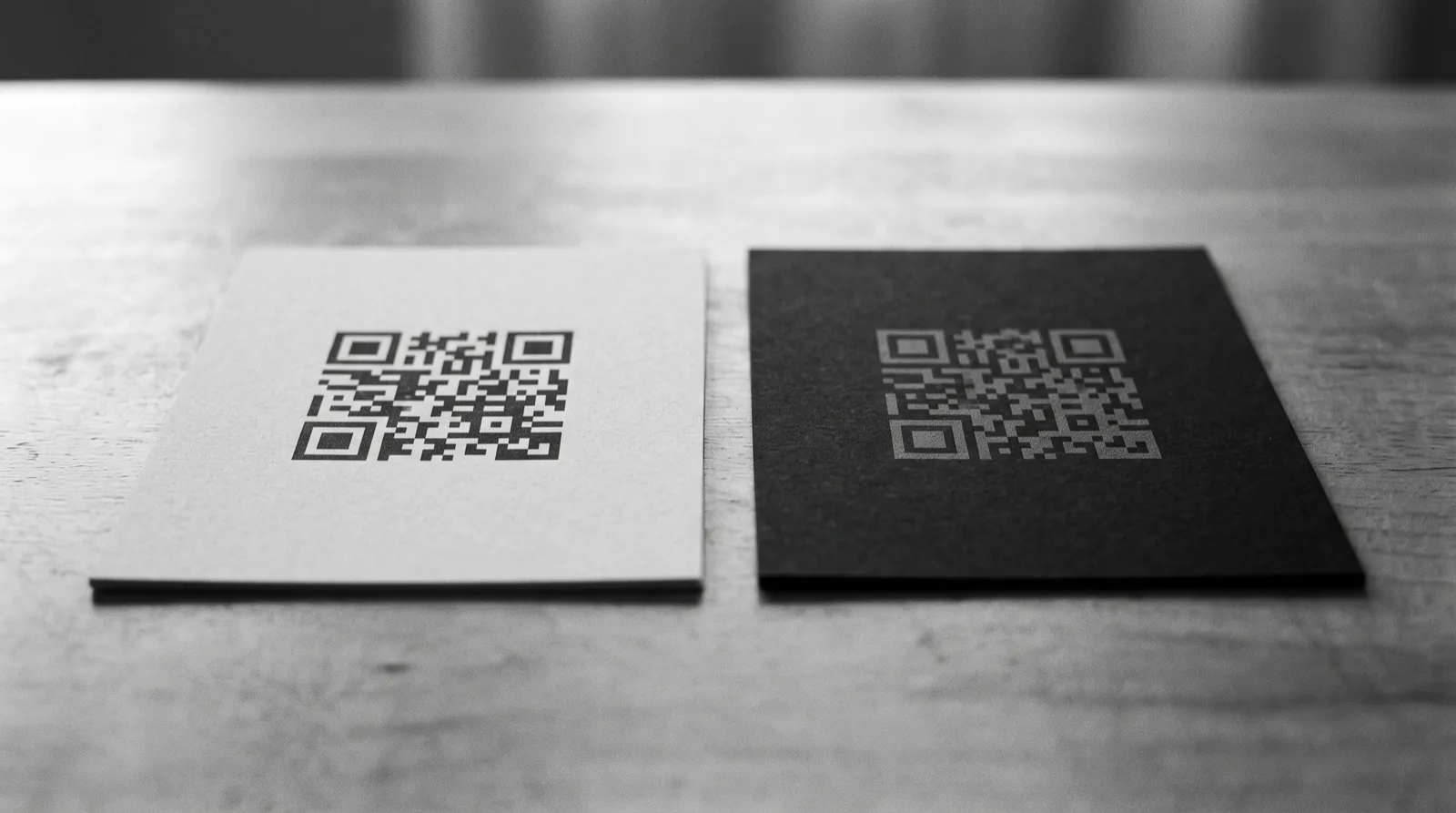
Der naheliegende nächste Wunsch ist, den Code hell auf dunkel zu drucken. Davon raten wir ab: Viele Kamera-Apps erwarten dunkle Felder auf hellem Grund und finden einen invertierten Code gar nicht erst.
Wenn Ihr Schild dunkel sein soll, legen Sie stattdessen ein helles Feld darunter — ein weißes Rechteck, etwas größer als der Code. Das sieht bewusst gesetzt aus und funktioniert auf jedem Gerät.
Den Code einfärben
Möglich, aber mit einer Bedingung: Der Unterschied zwischen Code und Untergrund muss deutlich bleiben. Ein dunkles Blau oder Braun auf hellem Papier geht problemlos, ein mittleres Grau auf Beige nicht.
Prüfen Sie es nicht am Bildschirm, sondern am gedruckten Muster. Papier schluckt Kontrast, und was auf dem Monitor noch klar aussieht, kann gedruckt zu flau sein.
Immer am Druck testen, nie am Bildschirm
Jede dieser Änderungen greift in genau das ein, was einen Code lesbar macht. Drucken Sie deshalb ein einzelnes Muster, bevor die Auflage läuft, und scannen Sie es mit 2 verschiedenen Telefonen.
Wenn beide auf Anhieb einrasten, ist es gut. Wenn eines suchen muss, verbreitern Sie die freie Fläche ringsum, bevor Sie am Kontrast drehen — der Rand ist häufiger die Ursache als die Farbe.
Häufige Fragen
Kann ich das SVG einfach umbenennen?
Nein. Der Hintergrund ist ein Element in der Datei, kein Merkmal des Dateinamens.
Bleibt der Code nach dem Freistellen gültig?
Ja. Sie entfernen nur die Hintergrundfläche, nicht die Felder, die die Adresse tragen.
Warum liefert ihr ihn nicht gleich transparent?
Weil ein freigestellter Code auf einem ungeeigneten Untergrund nicht scannt. Der weiße Grund ist die sichere Voreinstellung.
Geht das auch im Browser?
Das Löschen im Texteditor ist der zuverlässigste Weg. Online-Werkzeuge zum Freistellen liefern oft weiche Kanten.
Den QR-Code herunterladen
PNG oder SVG, fertige Schild-Vorlagen und die richtige Druckgröße.
Ein Gast kann den QR-Code nicht scannen
Rand, Kontrast, Größe oder Licht — und der Weg, der immer funktioniert.
Alles zum QR-Code
Herunterladen, drucken, teilen — und was schiefgehen kann.
Gästealbum für die Firmenfeier
Ein Code am Eingang, und die Bilder des Abends liegen an einer Stelle.
Das Freistellen klappt nicht
Schicken Sie uns die Datei und sagen Sie, wohin der Code soll. Wir stellen ihn Ihnen frei.