Ist Ihr Album privat?
Nicht ab Werk. Ein neues Album ist öffentlich: Wer den Link oder QR-Code hat, sieht die freigegebenen Fotos, Videos und Sprachnachrichten. Alben stehen bei AlbumQR in keiner Liste und sind nicht durchsuchbar — ein Album kommt also genau so weit wie sein Link.
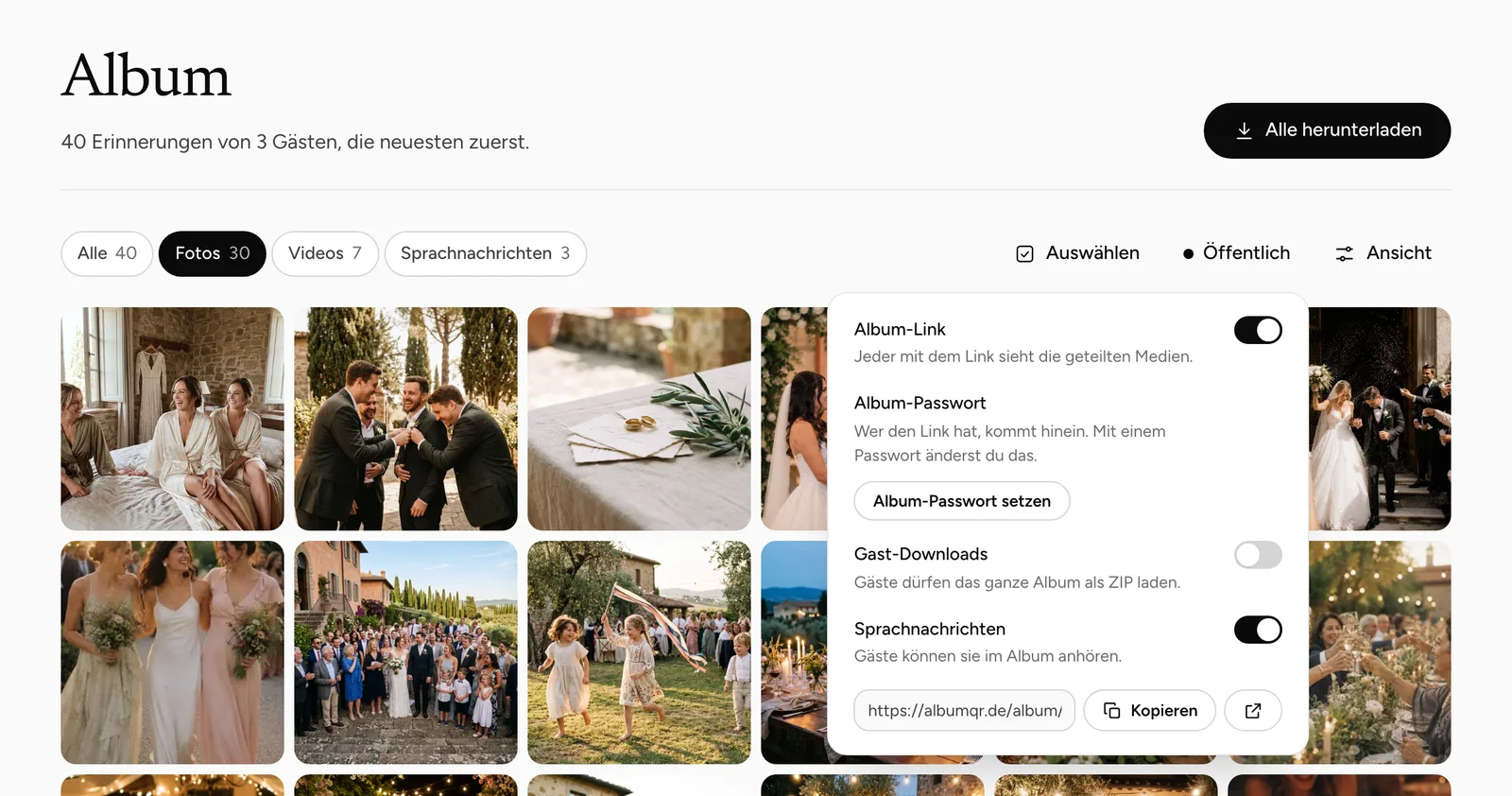
Wer es sieht, entscheiden 3 Einstellungen unter Album → Teilen: „Album-Link“ ausschalten, ein Album-Passwort setzen oder die Gast-Downloads ausgeschaltet lassen. Was überhaupt erscheint, regelt die Freigabe auf der Seite „Moderation“ im Event-Menü.
Was öffentlich hier bedeutet
Öffentlich heißt: Wer den Link hat, kann das Album öffnen. Es gibt kein Verzeichnis von Alben, keine Suche und nichts, was Fremde hineinführt. In der Praxis erreicht das Album also die Menschen, denen Sie den Link schicken, und die, an die diese ihn weiterleiten.
Genau das macht es auf einer Feier benutzbar: Niemand muss sich anmelden, und eine weitergeleitete Nachricht funktioniert einfach. Wenn Sie den Link öffentlich posten, etwa in einem Social-Media-Profil, ist das Album im vollen Sinn öffentlich.
- Album → Teilen öffnen. Klicken Sie im Album über den Fotos auf „Öffentlich“. Dort stehen die Einstellungen zum Ansehen und zum Herunterladen beieinander.
- Festlegen, wer ansehen darf. Album öffentlich lassen, ein Album-Passwort mit mindestens 4 Zeichen setzen oder „Album-Link“ ausschalten.
- Über Downloads entscheiden. Gast-Downloads bleiben aus, bis Sie sie einschalten, und können ein eigenes Passwort bekommen.
- Als Gast testen. Öffnen Sie den Link vor dem Verschicken in einem privaten Browserfenster.
Wie schwer der Link zu erraten ist
Der normale Albumlink endet auf einen Code aus 8 zufälligen Zeichen — über 4 Milliarden Möglichkeiten —, und wie viele Anfragen eine Verbindung pro Minute stellen darf, ist begrenzt. Sich in ein fremdes Album hineinzuraten ist kein realistischer Weg.
Anders bei einem Kurzlink, den Sie selbst wählen: Ihre Vornamen sind leicht zu erraten. Wer so einen Link nutzt, setzt besser zusätzlich ein Album-Passwort.
Welche Einstellungen steuern, wer die Fotos sieht?
4 Einstellungen, 3 davon unter Album → Teilen. Sie beantworten verschiedene Fragen — wer hineinsieht, wer eine Kopie mitnimmt und was überhaupt erscheint — und lassen sich frei kombinieren.
Keine davon ändert, was Sie sehen. Im Dashboard haben Sie immer alle Uploads, auch ausgeblendete und solche, die noch auf Freigabe warten.
| Einstellung | Wo | Was sie tut | Ab Werk |
|---|---|---|---|
| Album-Link | Album → Teilen | Aus: Der Link zeigt gar nichts | An |
| Album-Passwort | Album → Teilen | Gäste und Live-Wand müssen es eingeben | Keins |
| Gast-Downloads | Album → Teilen | Download-Knopf und ZIP für Gäste, nur bezahlte Tarife | Aus |
| Freigabe vorab | Moderation (Event-Menü) | Nichts erscheint, bevor Sie es freigeben | Aus |
Wer sieht, wer herunterlädt und was erscheint, sind 3 getrennte Entscheidungen.
Das Album-Passwort
Es braucht mindestens 4 Zeichen und gilt für die Albumseite und die Live-Wand zugleich, weil beide über denselben Code auf Ihren Tischkarten öffnen. Ein Gast tippt es einmal ein; auf diesem Handy oder Rechner bleibt das Album dann 12 Stunden offen.
Sie können es jederzeit ändern oder entfernen. Schicken Sie es in derselben Nachricht wie den Link — die zweite Nachricht ist die, die untergeht.
Was ein Gast zu sehen bekommt
Uploads, die freigegeben, fertig verarbeitet und nicht ausgeblendet sind. Was noch auf Freigabe wartet und was Sie mit „Aus dem Album ausblenden“ herausgenommen haben, bleibt draußen — das Album eines Gastes ist also immer eine Teilmenge Ihres Dashboards.
Ein Name steht nur dort, wo ein Gast selbst einen eingetippt hat, und gefragt wird nur, wenn Sie „Nach dem Namen fragen“ einschalten. Welche Bilder von derselben Person stammen, zeigt das Album nicht. Herzen und Kommentare sieht jeder, der das Album öffnen kann.
Ansehen heißt nicht geschützt
Sind die Gast-Downloads aus, gibt es keinen Download-Knopf und keine ZIP-Datei. Unkopierbar wird ein Bild dadurch nicht: Wer das Album öffnen kann, kann wie bei jeder Webseite einen Screenshot machen oder ein groß angezeigtes Foto speichern.
Entscheiden Sie deshalb, wer ansehen darf, bevor der Link rausgeht. Ein Bild, das das Album nicht verlassen soll, gehört ausgeblendet, und ein Album für einen kleinen Kreis gehört hinter ein Passwort.
Nach der Feier schließen
Laden Sie zuerst alles herunter und schalten Sie dann „Album-Link“ aus: Der Link zeigt nichts mehr, und Sie können ihn später wieder einschalten. „Event archivieren“ ist ein anderer Schritt. Es stoppt die Upload-Seite und neue Uploads sofort, lässt das Album aber sichtbar und lässt sich im Dashboard nicht rückgängig machen.
„Event löschen“ entfernt Medien, QR-Codes und Gästelinks endgültig. Für eine private Feier ist es völlig in Ordnung, das Album bis zum Ende der Speicherzeit öffentlich zu lassen.
Häufige Fragen
Ist das Album ab Werk privat?
Nein, es ist öffentlich. Wer den Link hat, sieht die freigegebenen Uploads, bis Sie ein Passwort setzen oder das Album ausschalten.
Können Fremde mein Album finden?
Nicht über AlbumQR — es gibt keine Liste und keine Suche. Wer den Link bekommt, kann es öffnen.
Kann ich das Album mit einem Passwort schützen?
Ja. Unter Album → Teilen auf „Album-Passwort setzen“. Es braucht mindestens 4 Zeichen und gilt auch für die Live-Wand.
Können Gäste aus einem öffentlichen Album herunterladen?
Nur wenn Sie die Gast-Downloads einschalten, was einen bezahlten Tarif braucht. Screenshots bleiben trotzdem möglich.
Verbirgt das Archivieren das Album?
Nein. Archivieren stoppt die Uploads; sichtbar bleibt das Album, bis Sie „Album-Link“ ausschalten.
Uploads vor der Anzeige prüfen
Was ins Album und auf die Live-Wand kommt.
Gäste mit Passwort herunterladen lassen
Was Gäste bekommen, wenn Sie Downloads öffnen.
Wie Ihre Aufnahmen geschützt sind
Was hinter dem Link liegt.
Wie die Einwilligung der Gäste funktioniert
Ob Gäste vor dem Upload einwilligen müssen.
Gästealbum für die Hochzeit
Offen für die Geladenen, danach geschlossen.
Sie wollen es enger fassen
Schreiben Sie uns, wer das Album sehen soll und wer nicht. Wir sagen Ihnen, welche Kombination der Einstellungen das leistet.